iPhone · Mesure en RA · Niveau à bulle
L’application mètre qui tient dans votre iPhone.
Visez avec l’appareil photo, touchez le début puis la fin, lisez la longueur. Une application pour mesurer largeur, hauteur et surface en réalité augmentée, avec un niveau à bulle toujours gratuit.
Quatre outils, un seul appareil photo
Les mêmes modes que dans l’app. Chacun travaille sur l’image en direct de l’appareil photo, pendant que vous bougez.
-
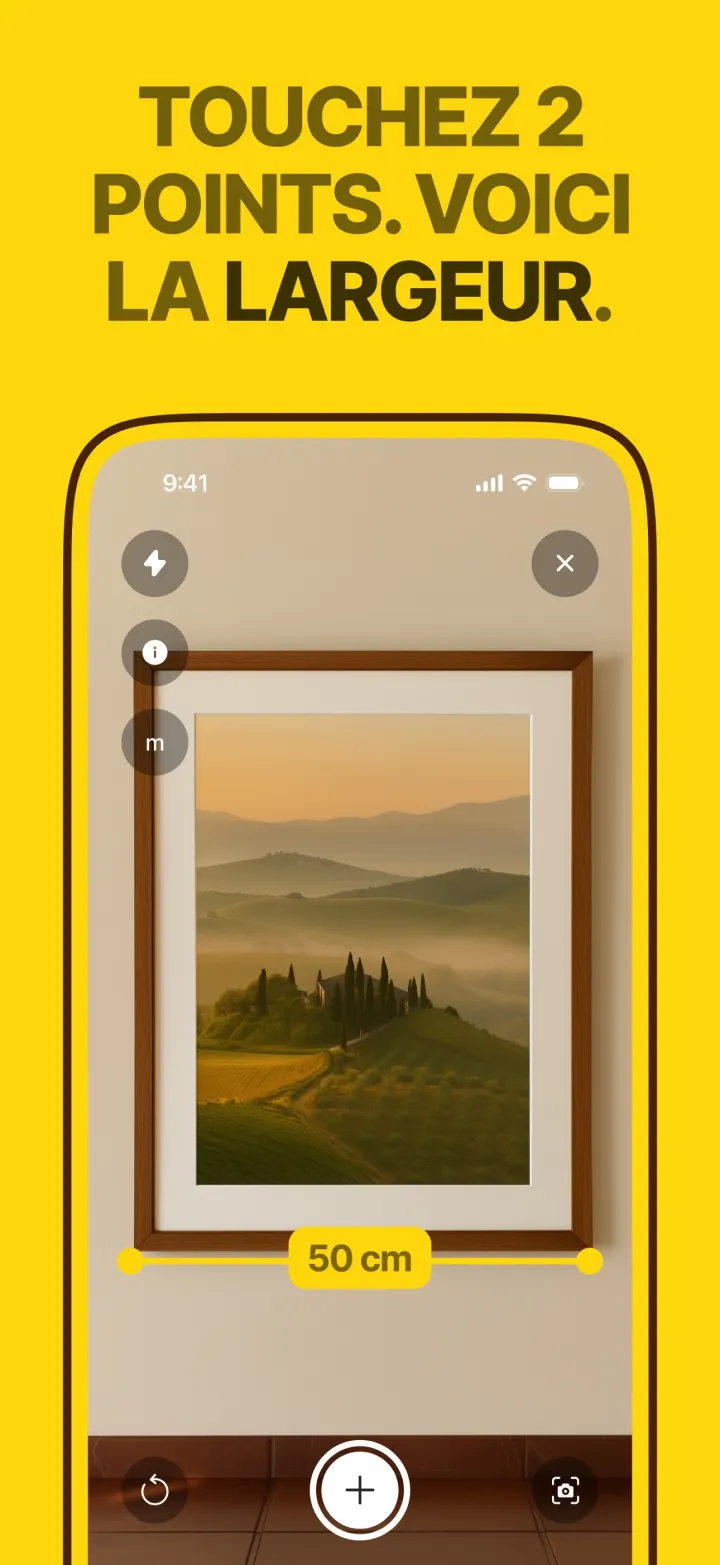

Largeur
Touchez un bord, déplacez-vous sur le côté, touchez l’autre. Portes, étagères, canapés, cadres.
Gratuit : 3 mesures de largeur par jour · Premium : illimité
En savoir plus -
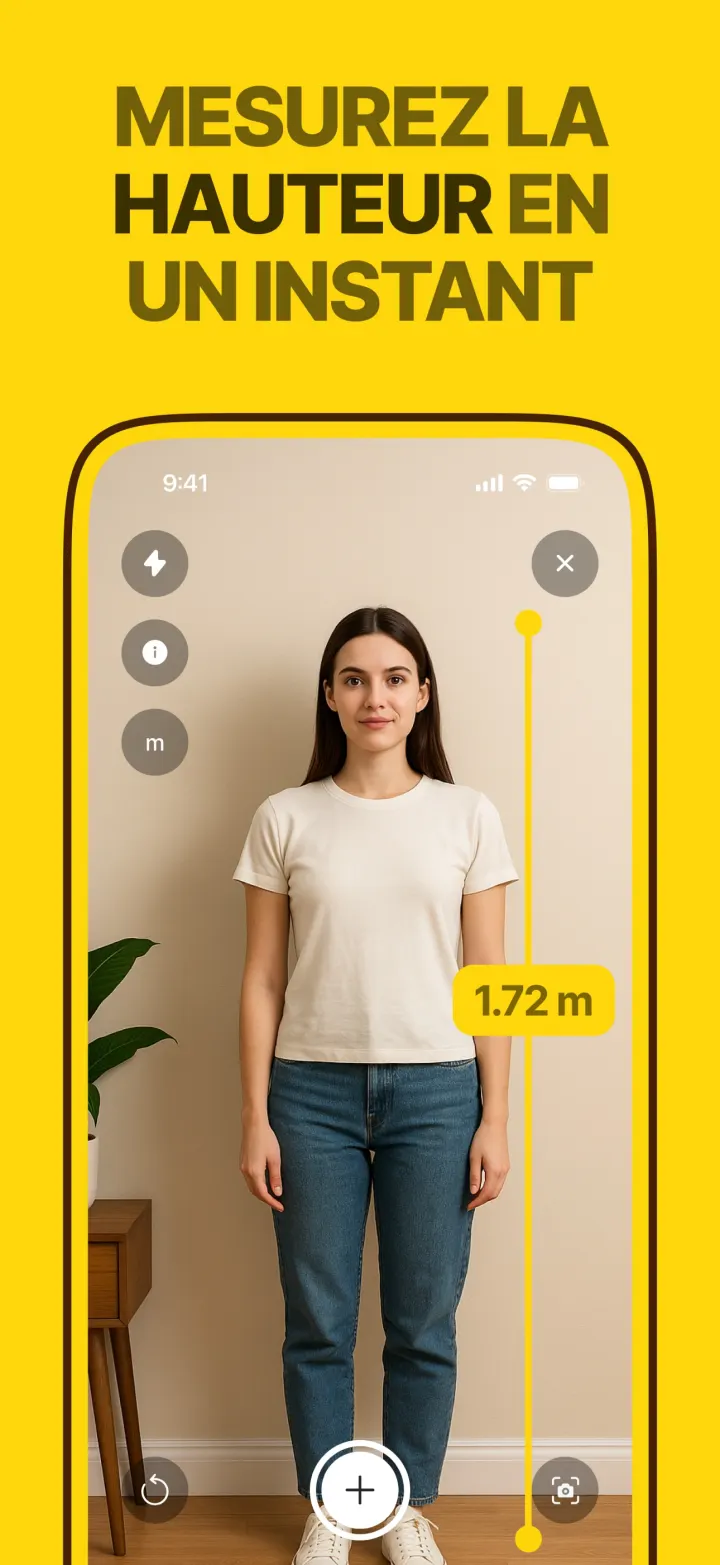

Hauteur
Visez le bas, puis le haut. Personnes, murs, meubles, plafonds.
Outil Premium · essai gratuit avec l’abonnement hebdomadaire
En savoir plus -
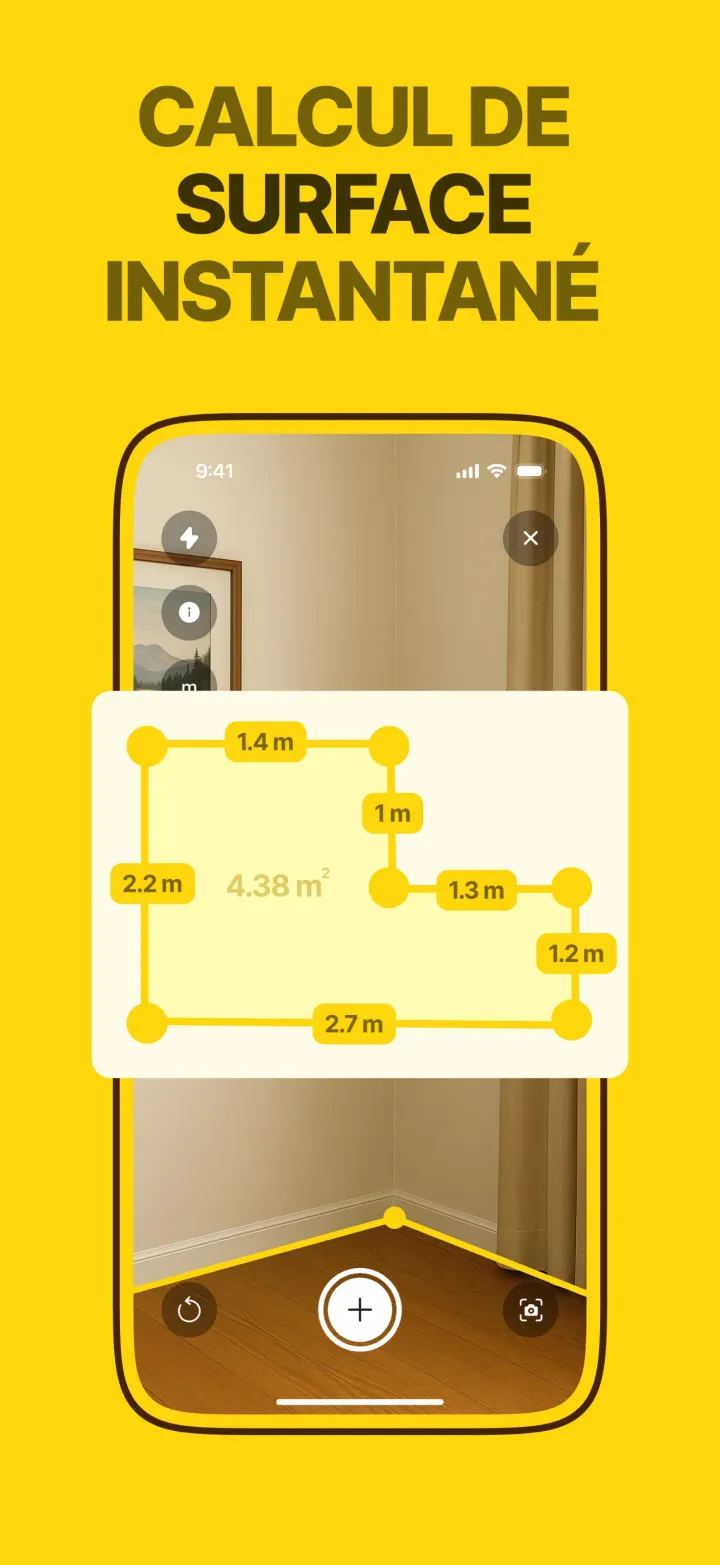

Surface
Placez des points autour d’un sol ou d’un mur et fermez la forme. Vous obtenez chaque côté et la surface totale.
Outil Premium · essai gratuit avec l’abonnement hebdomadaire
En savoir plus -
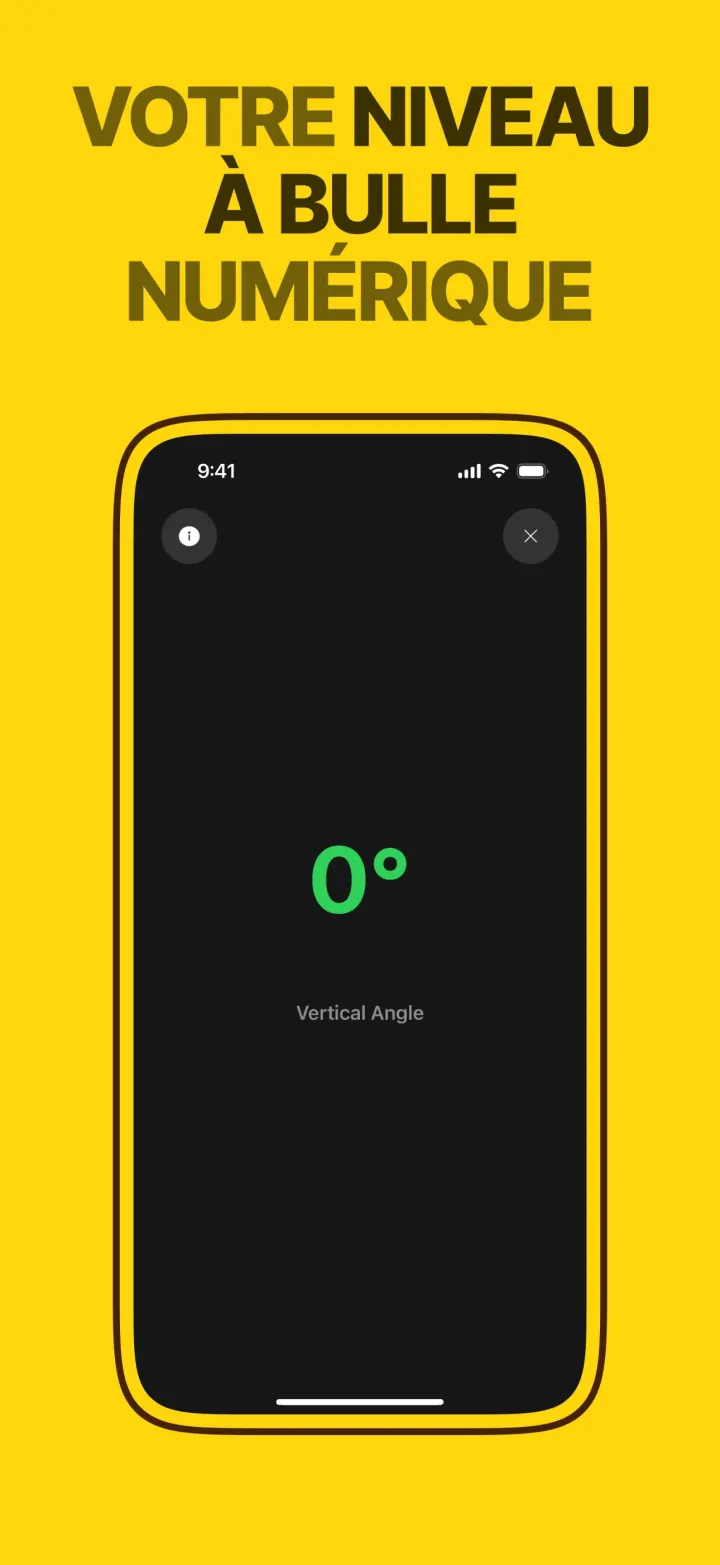

Niveau
Un niveau à bulle pour les surfaces verticales, horizontales et à plat. Il change de mode quand vous tournez le téléphone et passe au vert quand c’est droit.
Gratuit · sans limite
En savoir plus
Trois touchers pour une mesure
- 1
Bougez le téléphone lentement pour que l’app analyse la pièce. Quand le badge indique RA calibrée, vous pouvez commencer.
- 2
Placez le repère central sur le premier point et touchez le déclencheur. Une ligne jaune vous suit.
- 3
Touchez à nouveau sur le second point. La longueur reste affichée, en mètres, en pouces ou en pieds.
Ce qui est gratuit, et quelle précision attendre
Gratuit
Le niveau à bulle, sans limite. Les mesures de largeur, 3 par jour.
Premium
Largeur illimitée, plus les outils Hauteur et Surface. Abonnement hebdomadaire avec essai gratuit, ou annuel.
Précision
La mesure en RA est rapide et proche de la réalité, sans être précise au millimètre. L’écart augmente avec la distance et diminue avec une bonne lumière. Avant de couper quoi que ce soit, vérifiez le chiffre une fois avec un vrai mètre.
Questions sur l’app
Comment faire ma première mesure ?
Ouvrez un outil et bougez le téléphone lentement au-dessus du sol ou de l’objet jusqu’à ce que le badge indique RA calibrée. Placez le repère central sur le premier point, touchez le déclencheur, allez jusqu’au second point et touchez à nouveau.
Quelle est la précision ?
La mesure en RA est proche de la réalité, sans être précise au millimètre. L’écart augmente avec la distance et diminue avec une bonne lumière et des surfaces texturées. Servez-vous-en pour planifier et estimer, et vérifiez avec un mètre ruban avant de couper des matériaux.
Pourquoi l’app ne trouve-t-elle pas de surface ?
ARKit a besoin de détails pour s’accrocher. Les murs blancs unis, le verre, les miroirs et les pièces sombres posent problème. Allumez la lampe torche, visez d’abord le sol ou pointez un bord un peu texturé.
Faut-il un capteur LiDAR ?
Non. L’app fonctionne sur tout iPhone sous iOS 17. Les modèles avec LiDAR trouvent les surfaces plus vite en faible lumière.
Puis-je passer des mètres aux pieds ?
Oui. Choisissez Métrique (m), Impérial (pouce) ou Impérial (ft) dans Réglages. L’app démarre dans l’unité de votre pays.

Mesurez avec votre téléphone
Largeur, hauteur et surface avec l’appareil photo de l’iPhone, et un niveau à bulle toujours gratuit.