
iPhone · AR計測 · 水平器
iPhoneが、そのままメジャーになる。
カメラを向けて、測りはじめと測りおわりをタップするだけ。長さを測るアプリとして、幅・高さ・面積をARで計測できます。水平器はずっと無料です。
カメラひとつで、4つのツール
アプリと同じ4つのモードです。どれもカメラの映像の上で、動かしながら測れます。
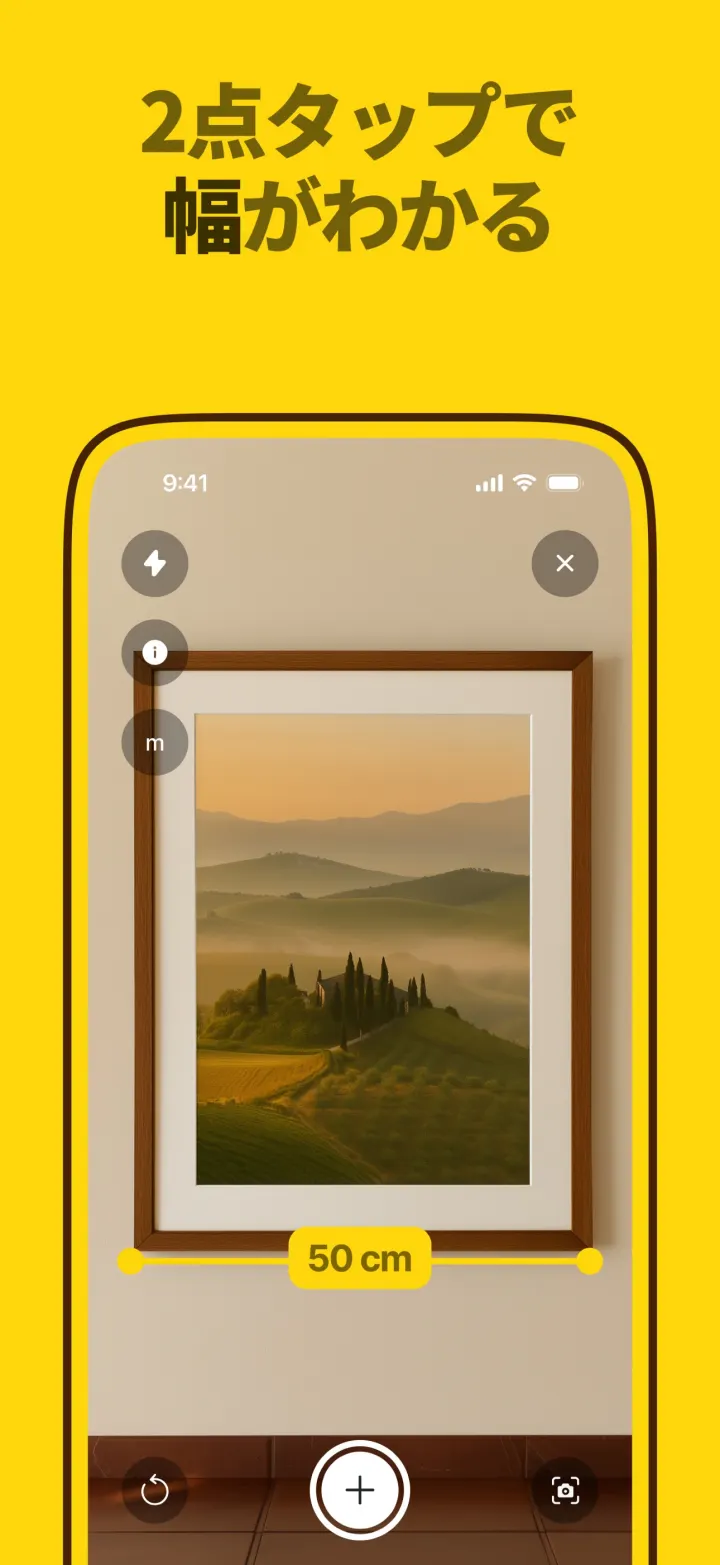

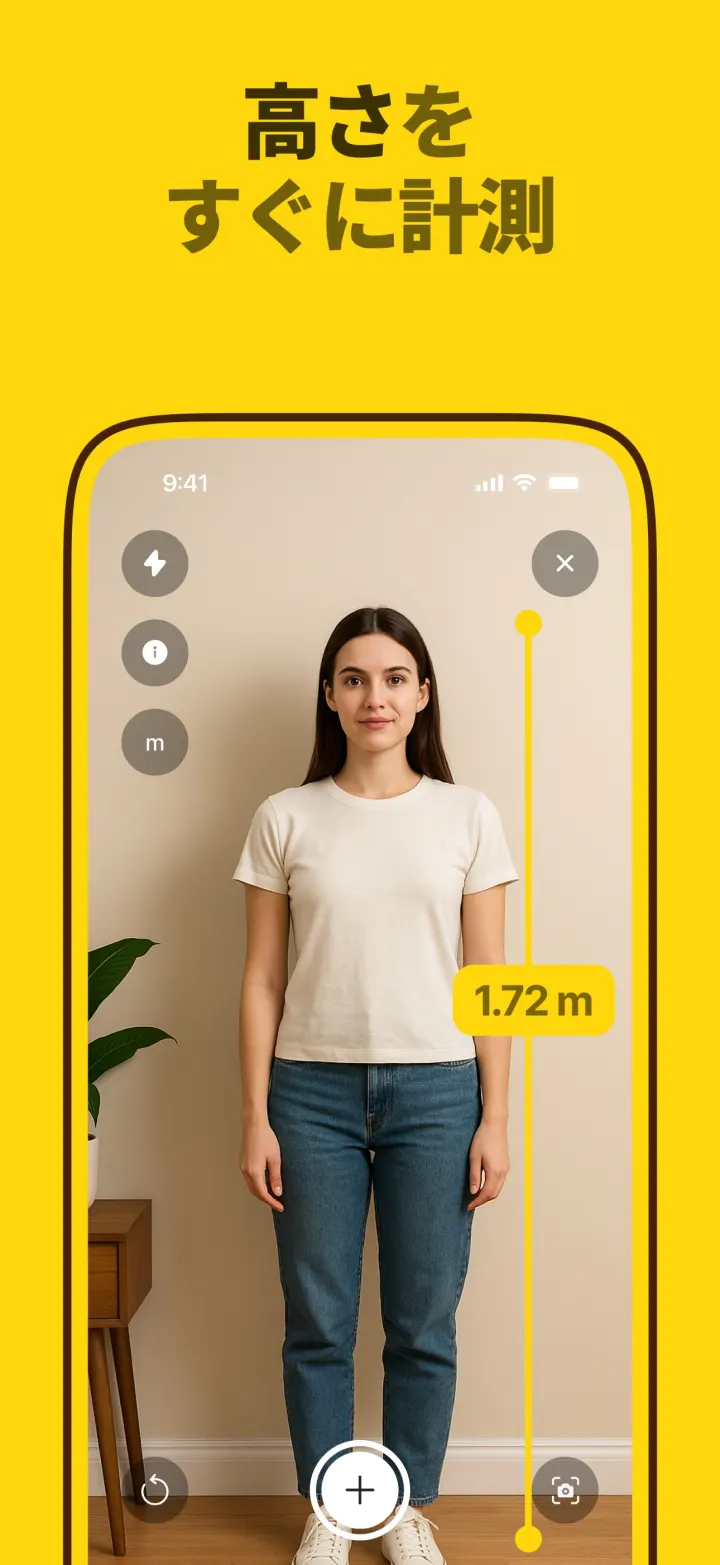

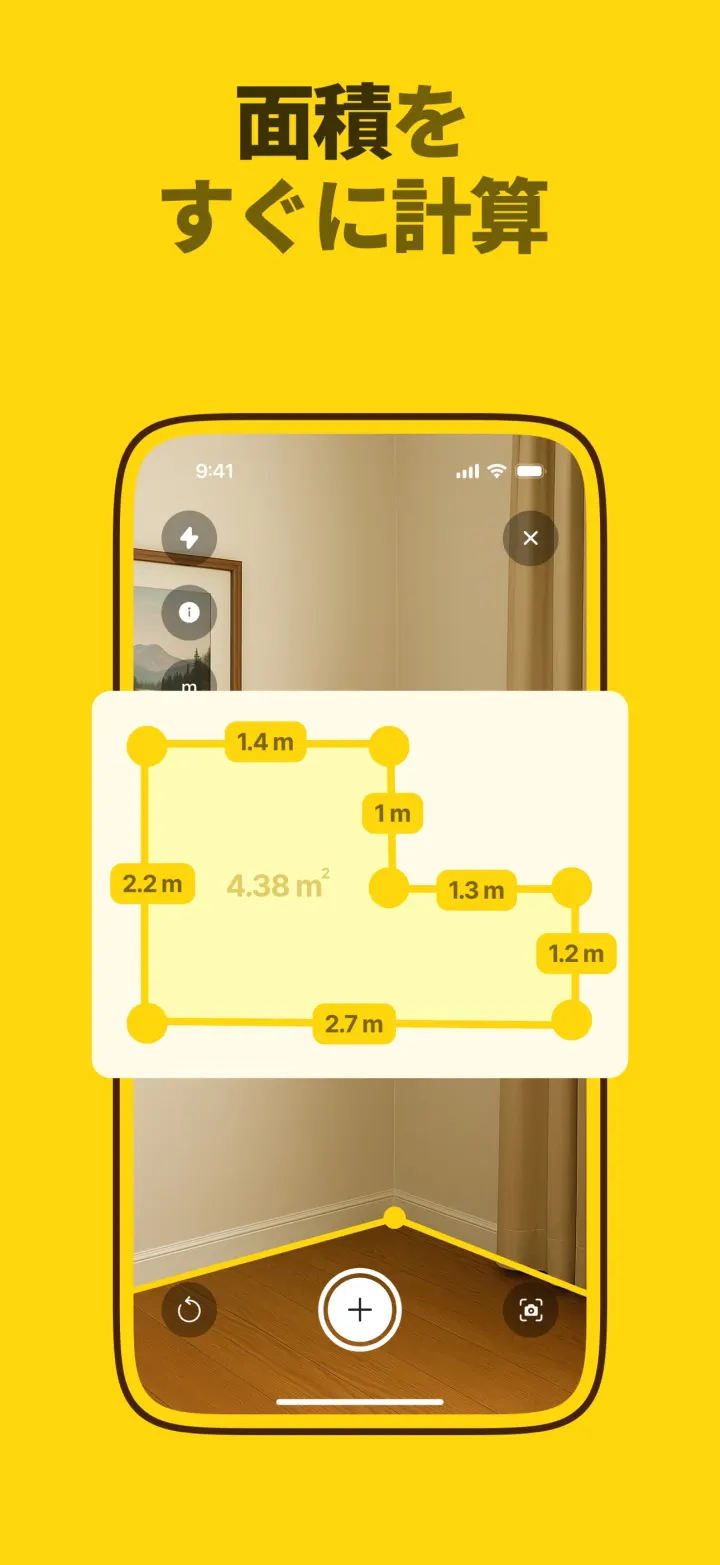

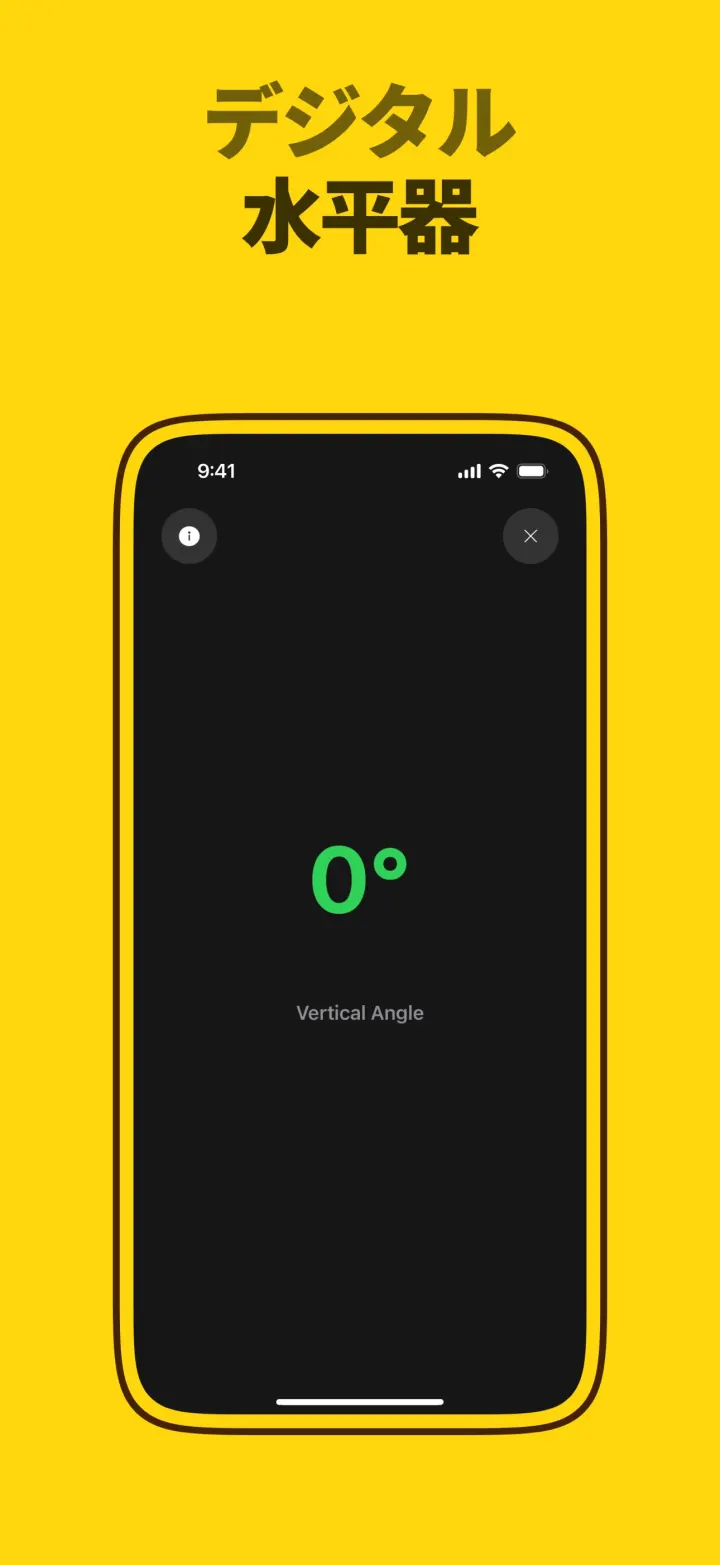

タップ3回で測れます
- 1
iPhoneをゆっくり動かして、アプリに周りの空間を認識させます。「AR調整済み」と表示されたら準備完了です。
- 2
中央のマークを最初のポイントに合わせてシャッターをタップします。黄色い線がついてきます。
- 3
2つ目のポイントでもう一度タップすると、長さが画面に残ります。単位はメートル、インチ、フィートから選べます。
無料でできることと、測定の精度
無料
水準器は回数の制限なし。幅の測定は1日3回まで使えます。
プレミアム
幅の測定が無制限になり、高さと面積のツールも使えます。無料トライアル付きの週間プランか、年間プランから選べます。
精度について
AR計測はすばやく、おおよその長さをつかめますが、ミリ単位まで正確ではありません。距離が離れるほど誤差は大きくなり、明るい場所では小さくなります。材料を切る前には、一度本物のメジャーで確かめてください。
アプリについてのよくある質問
最初の測定はどうすればいいですか。
ツールを開き、「AR調整済み」と表示されるまで床や測りたいものの上でiPhoneをゆっくり動かします。中央のマークを最初のポイントに合わせてシャッターをタップし、2つ目のポイントに移動してもう一度タップします。
どのくらい正確ですか。
AR計測はおおよその長さをつかめますが、ミリ単位まで正確ではありません。距離が離れるほど誤差は大きくなり、明るい場所や模様のある面では小さくなります。計画や見積もりに使い、材料を切る前にはメジャーで確かめてください。
面が見つからないと表示されるのはなぜですか。
ARKitは、手がかりになる模様や凹凸がないと面を認識できません。真っ白な壁、ガラス、鏡、暗い部屋は苦手です。ライトをつける、先に床に向ける、少し模様のある端に向けるなどを試してください。
LiDARは必要ですか。
必要ありません。iOS 17が動くiPhoneならどれでも使えます。LiDAR搭載モデルでは、暗い場所でも面を早く見つけられます。
メートルとフィートを切り替えられますか。
はい。「設定」でメートル法、インチ、フィートから選べます。最初はお住まいの国で使われている単位で始まります。