
アプリで高さを測るしくみ
「高さ」ツールはまず床を認識し、測りたいものの下端にポイントを置けるようにします。iPhoneを上に傾けると、線は垂直に保たれたまま、長さがリアルタイムで伸びていきます。上端でタップすると高さが画面に残ります。
線が垂直に固定されるので、壁に対して真正面に立つ必要はありません。ただし、下端と上端の両方がカメラに映っている必要があります。
高さ
ひとりでメジャーを使って高さを測るのは大変です。メジャーが曲がったりずれたりしますし、下を押さえたまま上の目盛りは読めません。カメラなら少し離れた場所から測れます。
 プレミアムのツール · 週間プランは無料トライアル付き
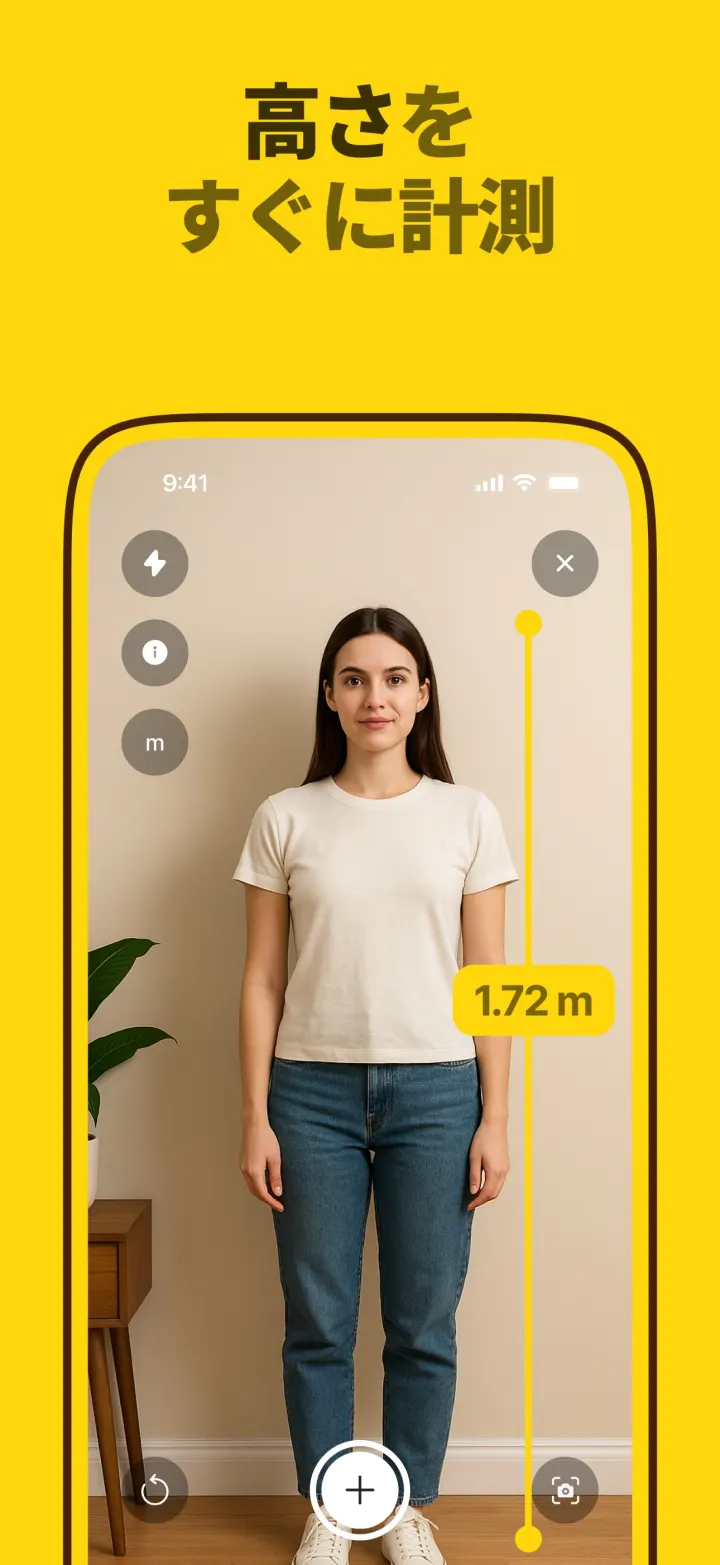
「高さ」ツールはまず床を認識し、測りたいものの下端にポイントを置けるようにします。iPhoneを上に傾けると、線は垂直に保たれたまま、長さがリアルタイムで伸びていきます。上端でタップすると高さが画面に残ります。
線が垂直に固定されるので、壁に対して真正面に立つ必要はありません。ただし、下端と上端の両方がカメラに映っている必要があります。
「高さ」を開き、「AR調整済み」と表示されるまで床に向けます。
中央のマークを、測りたいものと床が接するところに合わせてタップします。
上端まで傾けてもう一度タップします。黄色い線の上に高さが表示されます。
壁にかかとをつけて立ってもらいます。かかとの位置でタップし、次に頭のてっぺんの高さでタップします。
数歩下がって、床と壁の境目と天井のラインが両方映るようにします。
メートルとセンチ、またはフィートとインチで表示できます。
かなり近い値が出ます。身長を測るときは壁を背にして立ち、本のような平らなものを頭の上に水平に当てて、そこまで測ってください。それでも医療機関の身長計のほうが、カメラよりも正確です。
アプリがまだ部屋を認識している途中です。ゆっくり動かし、模様のある床に向け、「AR調整済み」と表示されてから最初のタップをしてください。
「高さ」はプレミアムの機能です。週間プランは無料トライアルから始まり、終了前にApple IDの設定から解約できます。