Trena no iPhone: como usar o app Medida
Como usar a trena do iPhone no app Medida: medir distâncias e retângulos, altura de pessoas, nível, unidades e qual é a precisão real da medição.
9 de outubro de 2026
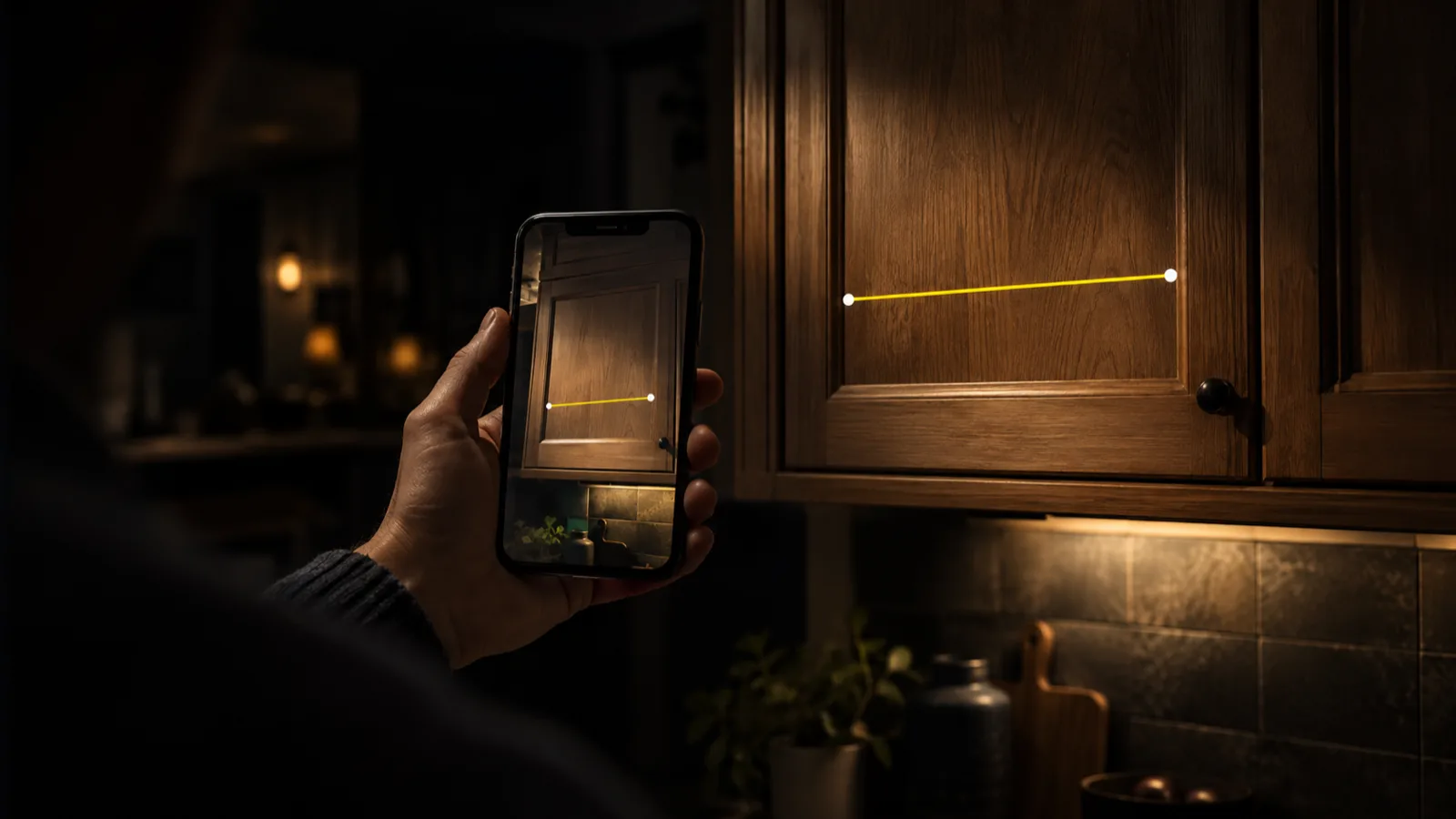
A trena do iPhone é o app Medida, que já vem instalado na pasta Utilitários. Abra o app, mova o celular devagar para ele reconhecer o ambiente, coloque o ponto do centro da tela no início da medida e toque em +. Leve o ponto até o fim e toque em + de novo para ver o comprimento. A Apple diz que as medidas são aproximadas e funcionam melhor em objetos bem definidos, entre 0,5 e 3 metros do iPhone.
Onde fica o app Medida
O Medida faz parte do iOS. Se ele não estiver na Tela de Início, procure na pasta Utilitários ou digite “Medida” na busca. Quando o app abre, a câmera liga e aparece um ponto verde no alto da tela, que indica que a câmera está em uso.
Dê alguns segundos para o app reconhecer as superfícies à sua volta. Passe o celular devagar pela área que você quer medir. Movimentos rápidos e paredes lisas, sem textura, dificultam o trabalho do app.
Medir uma distância
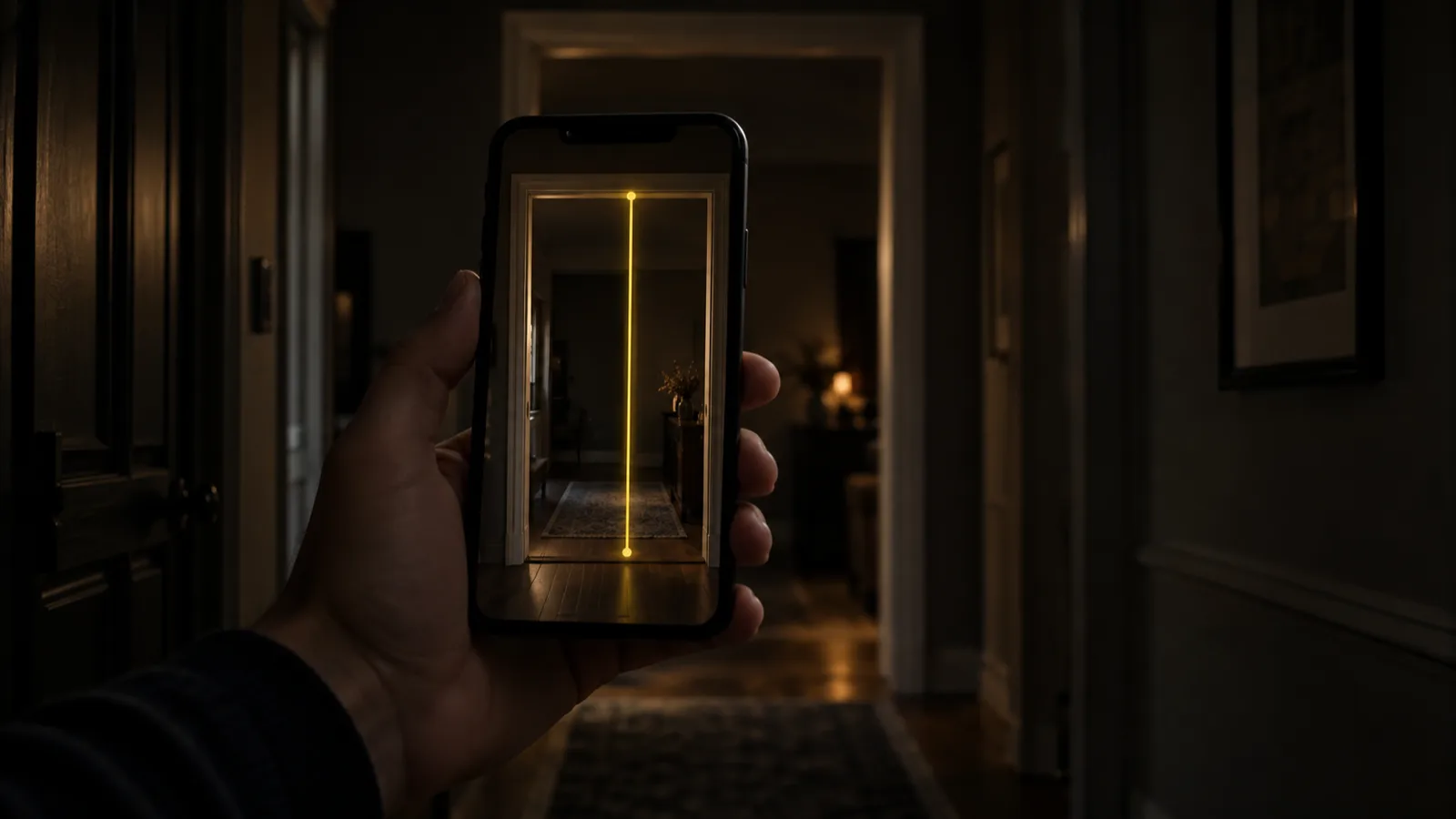
- Aponte a câmera de modo que o ponto no centro da tela fique onde a medida começa.
- Toque em +.
- Mova o iPhone devagar até o ponto chegar ao fim da medida.
- Toque em + de novo. O comprimento aparece sobre a linha.
- Para guardar o resultado, toque no botão do obturador e tire uma foto da medição.
Toque em Limpar para recomeçar, ou faça outra medida em seguida. Você pode medir vários trechos de um mesmo móvel, como a largura e a profundidade de um armário.
Medir um retângulo automaticamente
Aponte a câmera para um objeto retangular, como um quadro, uma caixa, uma porta ou uma placa. Quando o iPhone detecta as bordas, uma caixa branca enquadra o objeto. Toque na caixa branca ou em + para ver as dimensões. Se quiser, tire uma foto com o botão do obturador.
A detecção funciona melhor em objetos com bordas nítidas e que contrastam com o fundo.
Recursos que pedem o Scanner LiDAR
Parte dos recursos do Medida só funciona nos iPhone com Scanner LiDAR. Pela lista da Apple, são os modelos Pro e Pro Max, do iPhone 12 Pro em diante. Os modelos comuns, Plus, mini, e, SE e Air não têm o sensor.
| Recurso | O que faz | Precisa de LiDAR |
|---|---|---|
| Distância entre dois pontos | Medida manual com o botão + | Não |
| Retângulo automático | Detecta um retângulo e mostra as dimensões | Não |
| Nível | Nível de bolha com a inclinação em graus | Não |
| Guias nas bordas | Linhas-guia aparecem em bordas retas de móveis e bancadas | Sim |
| Visualização de Régua | Transforma a linha de medida numa régua com marcas | Sim |
| Altura de uma pessoa | Mede uma pessoa automaticamente | Sim |
| Lista de medidas | Mostra as medidas feitas na sessão | Sim |
Guias nas bordas
Coloque o ponto do centro ao longo de uma borda reta, como o tampo de uma mesa, até aparecer uma linha-guia. Toque em + onde a medida começa, siga a linha devagar e toque em + no fim.
Visualização de Régua
Depois de medir entre dois pontos, aproxime o iPhone da linha. Ela vira uma régua com as unidades marcadas, o que facilita ver onde a medida cai.
Altura de uma pessoa
Enquadre a pessoa inteira, da cabeça aos pés. Depois de um momento, aparece uma linha no topo da cabeça, do cabelo ou do chapéu, com a altura logo abaixo. Funciona até com a pessoa sentada. Toque no obturador para tirar a foto, toque na miniatura no canto inferior esquerdo, toque em OK e escolha salvar no Fotos ou em Arquivos. Para medir de novo, vire o iPhone para outro lado por um instante.
Lista de medidas
Toque no botão da lista para ver as medidas recentes da sessão, com capturas de tela. Para guardar, toque em Copiar e cole em outro app, como o Notas. As medidas de altura não entram nessa lista, então salve essas como foto.
Usar o iPhone como nível
O nível também fica no app Medida. Abra o app e toque em Nível.
- Nivelar um objeto: apoie o iPhone no objeto, por exemplo um porta-retrato, e gire os dois até a tela ficar verde.
- Copiar uma inclinação: apoie o iPhone no primeiro objeto e toque na tela para capturar a inclinação. Depois apoie em outro objeto e gire até a tela ficar verde. Toque de novo para zerar.
A tela também mostra quantos graus o celular está fora do nível. Tire uma capinha grossa ou irregular antes, porque ela muda o ângulo em que o celular se apoia.
Metros ou pés
Com a região Brasil, o iPhone usa o sistema métrico, e o Medida mostra metros e centímetros. Se aparecerem pés e polegadas, confira o sistema de medidas do iPhone em Ajustes > Geral > Idioma e Região, onde você escolhe entre métrico, EUA ou Reino Unido.
Qual é a precisão da trena do iPhone
A Apple não publica um número de precisão para o Medida. O manual chama as medidas de aproximadas e recomenda objetos entre 0,5 e 3 metros de distância. Na prática, o resultado serve para planejar, como ver se um sofá cabe numa parede, e não para cortar material.
O que muda a precisão:
- Distância. O erro cresce quando o objeto está mais longe e quando a linha medida é mais longa.
- LiDAR. Nos modelos com o sensor, o iPhone mede a profundidade diretamente, e os pontos ficam mais firmes. Nos outros, a profundidade é estimada só pela imagem da câmera.
- Luz e superfície. Boa luz e superfícies com textura ajudam. Vidro, espelho, piso muito brilhante, parede branca lisa e ambientes escuros deixam a leitura instável.
- Movimento. Mexer o celular rápido, ou andar muito entre um ponto e outro, acumula pequenos erros.
Para medir melhor:
- Passe o celular devagar pela área por alguns segundos antes de marcar o primeiro ponto.
- Fique entre 0,5 e 3 metros e mantenha o celular mais ou menos paralelo à superfície.
- Chegue um pouco mais perto de cada ponto antes de tocar, para o ponto cair no lugar certo.
- Meça a mesma coisa duas vezes. Se a diferença for maior do que você aceita, use uma trena.
- Confira com uma trena de verdade tudo o que você vai cortar, encomendar ou instalar.
Quando um app à parte ajuda
O Medida é grátis, já vem no iPhone e resolve bem medidas rápidas, retângulos e nível. Um app dedicado faz sentido quando você precisa de algo que o Medida não cobre.
- Áreas irregulares. O manual da Apple só fala de área para os retângulos que o app detecta. Para uma sala em L ou um piso com parede em ângulo, a ferramenta Área do Measuring Tape deixa você tocar em cada canto de qualquer formato, mostra a medida de cada lado e soma a área em m², com um relatório para copiar ou compartilhar. Veja o app para medir área, ou faça a conta à mão com o guia de como calcular metro quadrado.
- Unidades. No Measuring Tape você escolhe metros, polegadas ou pés para mostrar as medidas.
- Nível com leitura grande. O nível de bolha do app é grátis e sem limite, mostra os graus em tamanho grande e muda sozinho entre vertical, horizontal e superfície conforme você segura o celular.
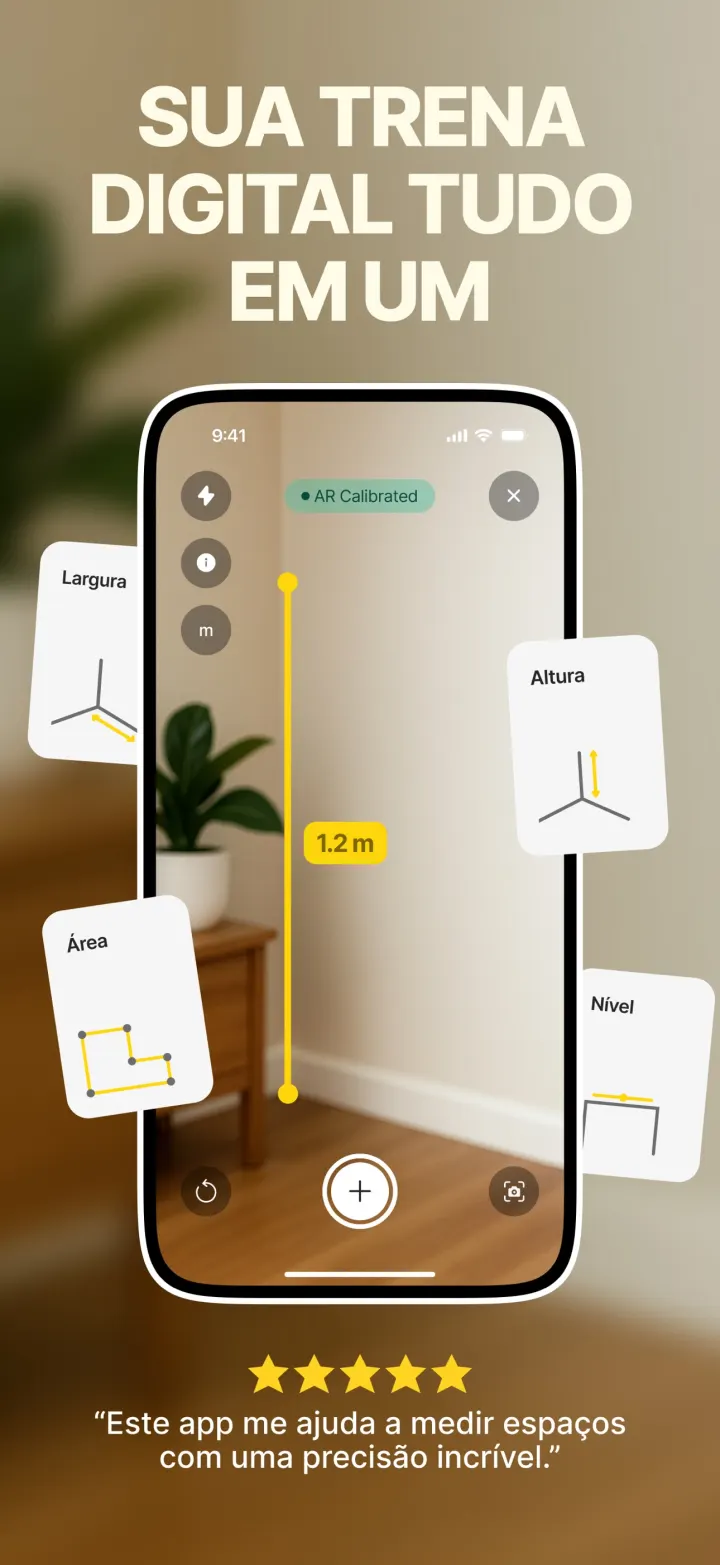
O app funciona a partir do iOS 17 e não precisa de LiDAR. A Largura dá 3 medidas grátis por dia, e as ferramentas de altura e área fazem parte do Premium. A medição em realidade aumentada tem os mesmos limites de qualquer medição desse tipo: chega perto, não é exata, e vale conferir com a trena antes de cortar.
Fontes
- Meça dimensões com o iPhone, Suporte da Apple: nome do app Medida, pasta Utilitários, botão +, Limpar, retângulo automático, guias nas bordas, visualização de Régua e distância de 0,5 a 3 metros.
- Meça a altura de uma pessoa com o iPhone, Suporte da Apple: medição de altura e como salvar a foto no Fotos ou em Arquivos.
- Use o iPhone como um nível, Suporte da Apple: botão Nível, tela verde e captura de inclinação.
- Visualize e salve medidas no iPhone, Suporte da Apple: lista de medidas, botão Copiar e ausência das medidas de altura na lista.