iPhone meten: zo gebruik je de Meten-app
Meten met je iPhone: zo gebruik je de Meten-app voor afstanden, rechthoeken en iemands lengte, met de waterpas, de LiDAR-functies en tips voor nauwkeurigheid.
9 oktober 2026
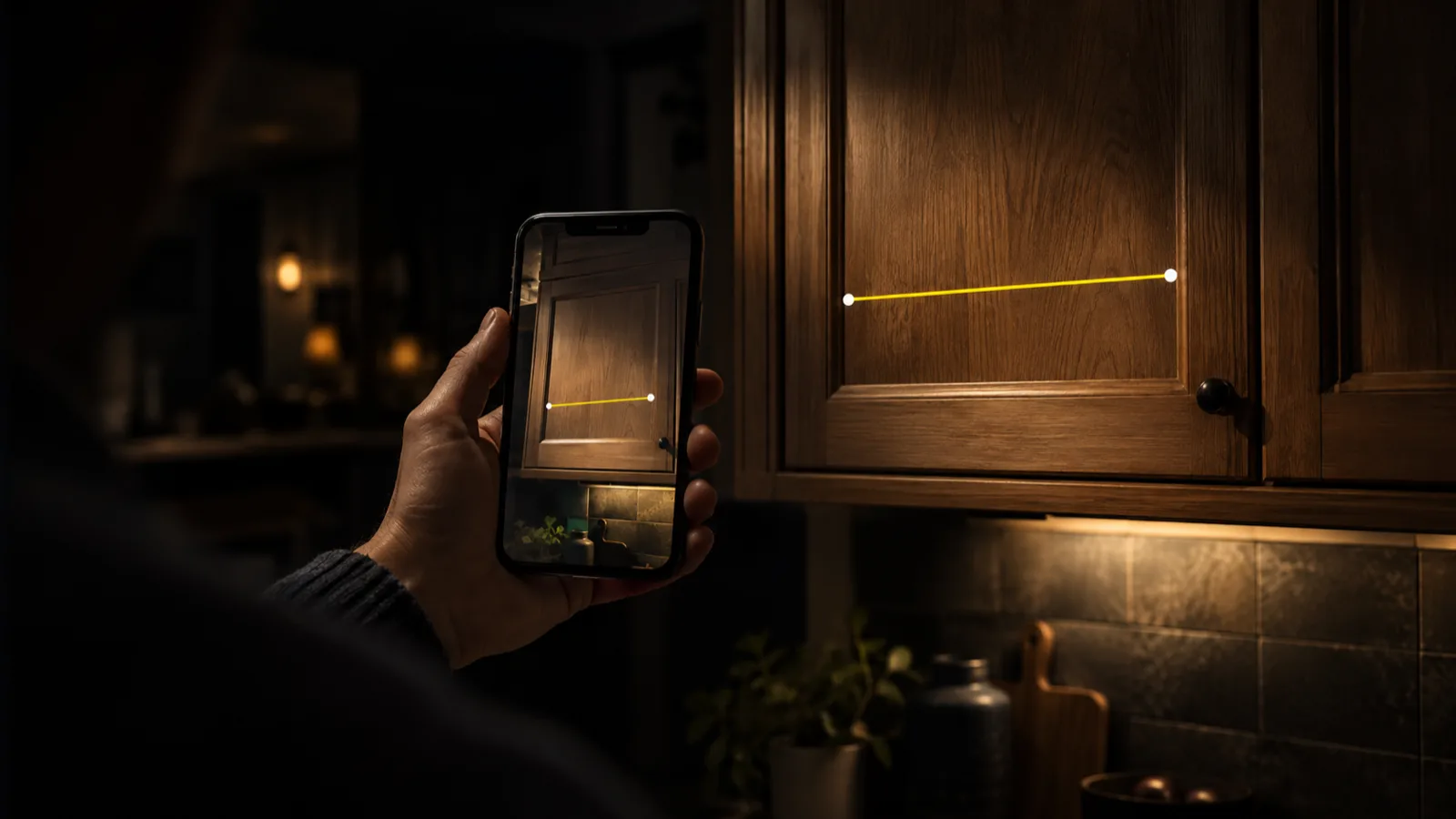
Om met je iPhone te meten open je de app Meten in de map Hulpprogramma’s, scan je de omgeving langzaam met de camera en zet je de stip in het midden van het scherm op het beginpunt. Tik op de plusknop, beweeg naar het eindpunt en tik nog een keer: de lengte verschijnt op de lijn. Volgens Apple zijn de metingen bij benadering en werkt het het best bij duidelijk omlijnde objecten op 0,5 tot 3 meter afstand.
Voordat je begint
Meten zit standaard in iOS. Staat de app niet op je beginscherm, kijk dan in de map Hulpprogramma’s of zoek ernaar. Zodra de app opent, gaat de camera aan en verschijnt er bovenin een groene stip. Die laat zien dat de camera in gebruik is.
Geef de app een paar seconden om de ruimte te herkennen. Beweeg de telefoon langzaam over het gebied dat je wilt meten. Snelle bewegingen en lege, egale muren maken het lastiger voor de app om houvast te vinden.
Een afstand meten
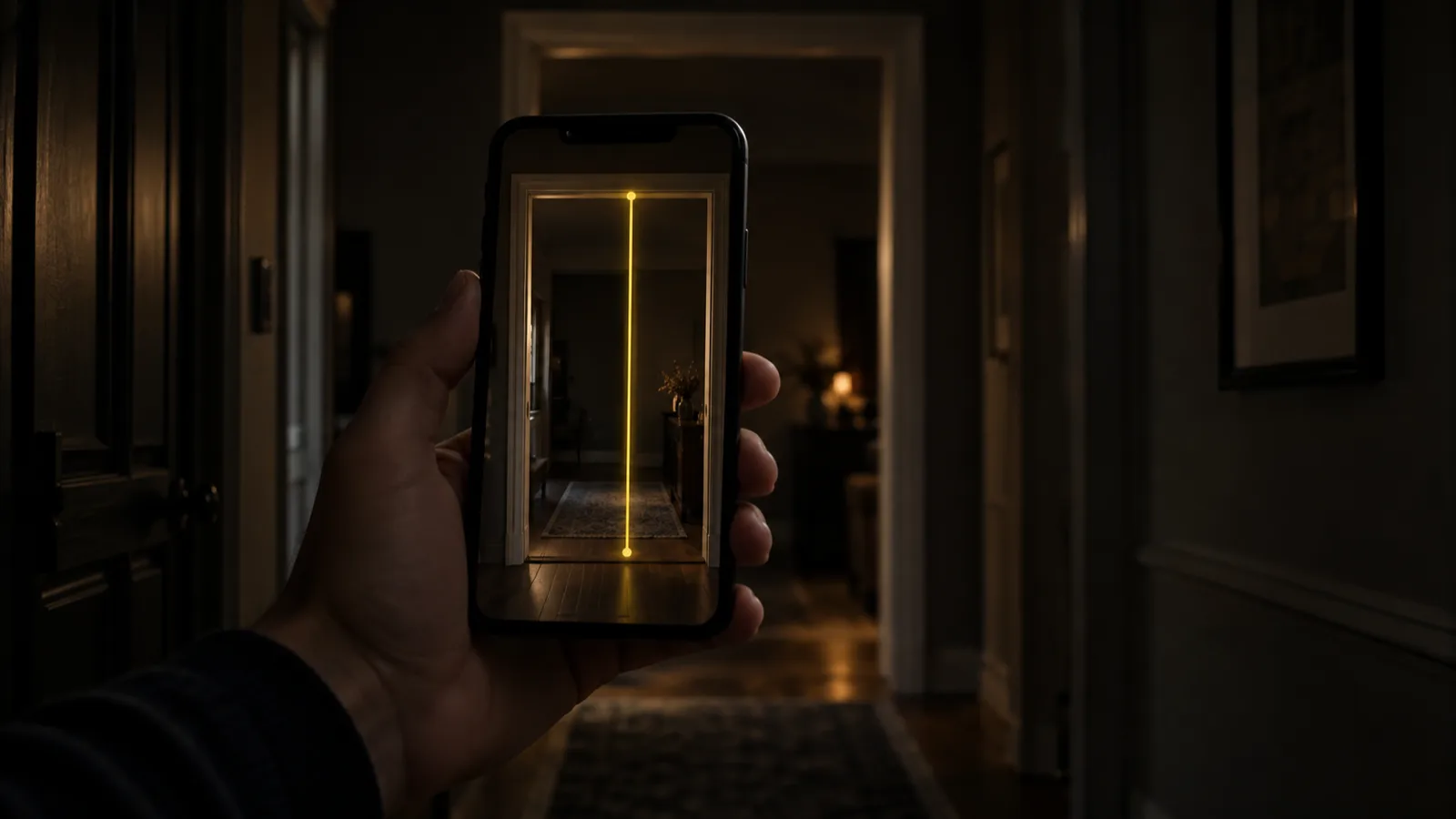
- Richt de camera zo dat de stip in het midden van het scherm op het beginpunt staat.
- Tik op de plusknop.
- Beweeg de iPhone langzaam tot de stip op het eindpunt staat.
- Tik weer op de plusknop. De lengte staat nu bij de lijn.
- Wil je de meting bewaren, tik dan op de sluiterknop om er een foto van te maken.
Tik op Wis om opnieuw te beginnen, of doe er gewoon nog een meting bij.
Automatisch een rechthoek meten
Richt de camera op iets rechthoekigs, zoals een fotolijst, een doos, een deur of een bord. Herkent de iPhone de randen, dan verschijnt er een wit vak om het object. Tik op het witte vak of op de plusknop om de afmetingen te zien. Met de sluiterknop maak je er een foto van.
Dit lukt het best bij objecten met duidelijke randen die afsteken tegen de achtergrond.
Functies die een LiDAR-scanner nodig hebben
Een deel van de functies werkt alleen op iPhones met een LiDAR-scanner. Apple noemt daarvoor de Pro- en Pro Max-modellen vanaf iPhone 12 Pro. De gewone modellen, de Plus, mini, e, SE en Air hebben er geen.
| Functie | Wat het doet | LiDAR nodig |
|---|---|---|
| Afstand tussen twee punten | Handmatig meten met de plusknop | Nee |
| Rechthoek automatisch | Herkent een rechthoek en toont de afmetingen | Nee |
| Waterpas | Waterpas met afwijking in graden | Nee |
| Randhulplijnen | Hulplijn langs rechte randen van meubels en werkbladen | Ja |
| Liniaalweergave | Meetlijn verandert in een liniaal met schaalverdeling | Ja |
| Iemands lengte meten | Meet een persoon automatisch van top tot teen | Ja |
| Lijst met metingen | Alle metingen van een sessie, met schermafbeeldingen | Ja |
Randhulplijnen
Zet de stip langs de rechte rand van een object, zoals de bovenkant van een tafel, tot er een hulplijn verschijnt. Tik op de plusknop waar je wilt beginnen, beweeg langs de lijn en tik bij het eindpunt.
Liniaalweergave
Heb je de afstand tussen twee punten gemeten, beweeg de iPhone dan naar de meetlijn toe. De lijn verandert in een liniaal met een schaal in lengte-eenheden, zodat je beter ziet waar een maat precies valt.
Iemands lengte meten
Houd de iPhone zo dat de persoon van top tot teen op het scherm staat. Na een paar seconden verschijnt er een lijn boven het hoofd, haar of hoofddeksel, met de lengte eronder. Het werkt ook als iemand zit. Tik op de sluiterknop voor een foto, tik dan op de schermafbeelding linksonder, tik op Gereed en kies Bewaar in Foto’s of Bewaar in Bestanden. Wil je opnieuw meten, draai de iPhone dan even weg en weer terug.
Metingen bekijken en bewaren
Met de knop voor de lijst zie je alle metingen uit je sessie, met schermafbeeldingen. Tik op Kopieer en plak de lijst in Notities of een andere app om hem te bewaren. Lengtemetingen van personen komen niet in deze lijst, die bewaar je als foto.
De iPhone als waterpas
De waterpas zit in de app Meten. Open Meten en tik op Waterpas.
- Iets waterpas hangen: houd de iPhone tegen het object, bijvoorbeeld een fotolijst, en draai tot het scherm groen wordt.
- Dezelfde helling overnemen: houd de iPhone tegen het eerste object en tik op het scherm om de helling vast te leggen. Houd hem daarna tegen het tweede object en draai tot het scherm groen wordt. Tik nog een keer om de waterpas opnieuw in te stellen.
Het scherm laat ook zien hoeveel graden je afwijkt. Haal de telefoon uit een dik of ongelijk hoesje, want dat verandert de hoek waaronder hij ligt.
Wisselen tussen centimeters en inches
Meten toont maten metrisch (meters en centimeters) of imperiaal (voet en inches). Je wisselt dat niet in de app zelf, maar in Instellingen. Zoek daar naar Meten. Sinds iOS 18 staan de meeste apps onder Instellingen > Apps.
Hoe nauwkeurig is meten met je iPhone?
Apple geeft geen nauwkeurigheid op voor Meten. De handleiding noemt de metingen bij benadering en raadt een afstand van 0,5 tot 3 meter aan. In de praktijk is het goed genoeg om te plannen, bijvoorbeeld of een kast tegen een muur past, en niet precies genoeg om materiaal op maat te zagen.
Wat de uitkomst beïnvloedt:
- Afstand. De afwijking groeit naarmate het object verder weg is en de meetlijn langer wordt.
- LiDAR. Modellen met een LiDAR-scanner meten diepte direct, dus punten blijven beter op hun plek. Zonder LiDAR schat de iPhone de diepte uit het camerabeeld.
- Licht en oppervlak. Goed licht en oppervlakken met structuur helpen. Glas, spiegels, glanzende vlakken, witte muren en donkere kamers maken het minder stabiel.
- Beweging. Snel bewegen of een lange weg lopen tussen twee punten laat kleine fouten oplopen.
Zo krijg je een betere meting:
- Scan de ruimte een paar seconden rustig voordat je het eerste punt zet.
- Sta op 0,5 tot 3 meter afstand en houd de telefoon ongeveer evenwijdig aan het oppervlak.
- Ga bij elk punt wat dichterbij voordat je tikt, zodat de stip precies goed staat.
- Meet hetzelfde twee keer. Verschillen de uitkomsten meer dan je acceptabel vindt, pak dan een meetlint.
- Controleer alles wat je gaat zagen, bestellen of ophangen met een echt meetlint.
Wanneer een andere app iets toevoegt
Meten is gratis, zit in je iPhone en doet snelle lengtes, rechthoeken en de waterpas goed. Een aparte app is handig als je iets nodig hebt wat Meten niet doet.
- Onregelmatige oppervlaktes. De handleiding van Apple beschrijft geen manier om de oppervlakte van een vrije vorm te meten. Met de functie Oppervlakte in Measuring Tape tik je op elke hoek van een L-vormige kamer of een vloer met een schuine wand. De app zet bij elke zijde de lengte en telt de oppervlakte op, met een rapport dat je kunt kopiëren of delen. Zie de app om oppervlakte te meten, of reken het zelf uit met vierkante meter berekenen.
- Eenheden in de app. Je kiest meters, inches of voet als eenheid.
- Waterpas naast de AR-functies. De waterpas is gratis, heeft een groot getal in graden en wisselt zelf tussen verticaal, horizontaal en plat op een oppervlak.
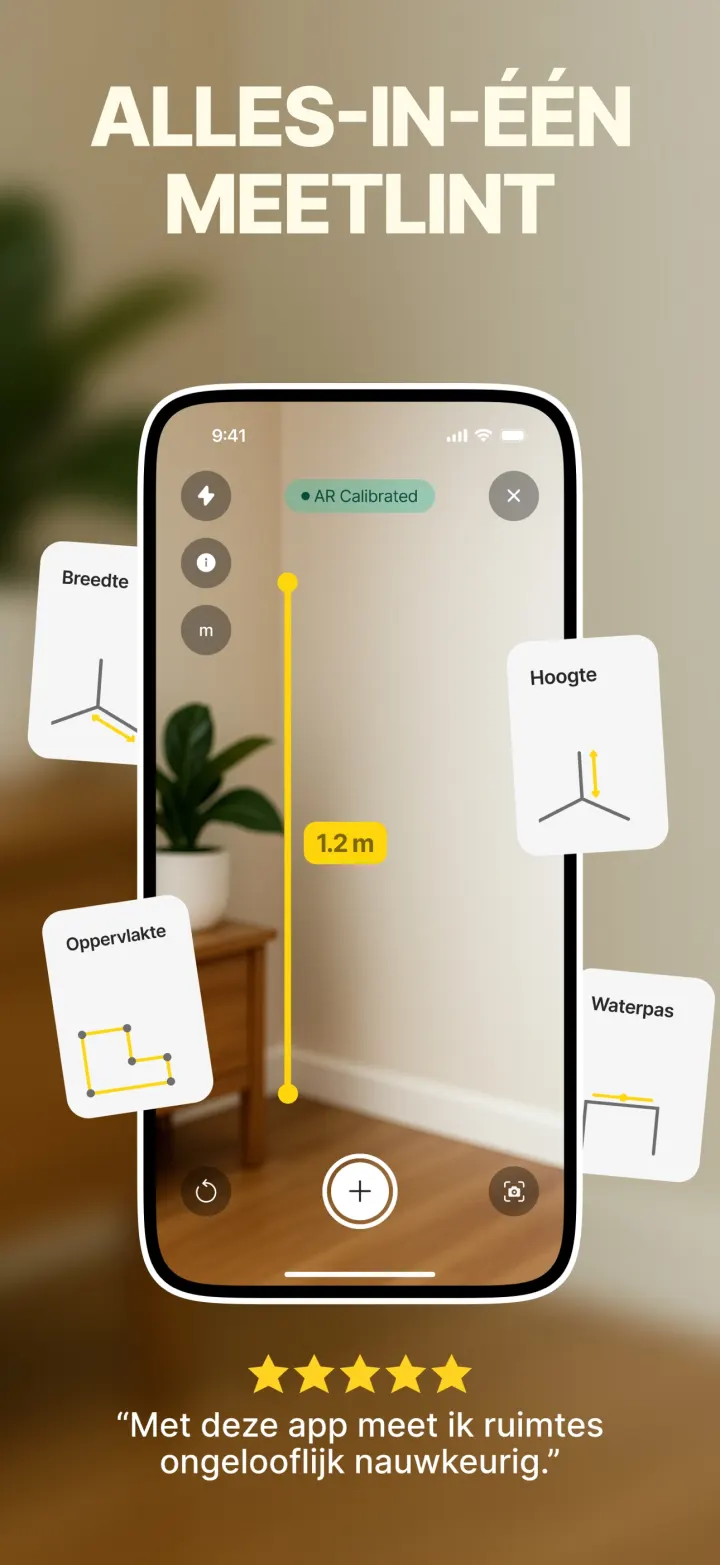
De waterpas is gratis zonder limiet, en breedte meten kan drie keer per dag gratis. Hoogte, Oppervlakte en onbeperkt breedte meten zijn Premium, per week met een gratis proefperiode of per jaar. De app werkt op iOS 17 en nieuwer zonder LiDAR. AR-metingen hebben dezelfde grenzen als in Meten: dicht in de buurt, niet exact, en het best te controleren met een meetlint voordat je zaagt.
Bronnen
- Objecten meten met de iPhone, Apple Support: map Hulpprogramma’s, 0,5 tot 3 meter, rechthoek automatisch, randhulplijnen en liniaalweergave.
- Meten hoe lang iemand is op de iPhone, Apple Support: lengte en zithoogte meten, foto bewaren in Foto’s of Bestanden.
- Metingen bekijken en bewaren op de iPhone, Apple Support: lijst met metingen, Kopieer en Plak, lengtemetingen niet in de lijst.
- De iPhone als waterpas gebruiken, Apple Support: waterpas, groen scherm en dezelfde helling overnemen.