iPhone Maßband: so misst du mit Apples App und so genau ist sie
So nutzt du die Maßband App auf dem iPhone: Strecken und Rechtecke messen, Körpergröße, Linealansicht, Wasserwaage, Einheiten und wie genau die Werte sind.
9. Oktober 2026
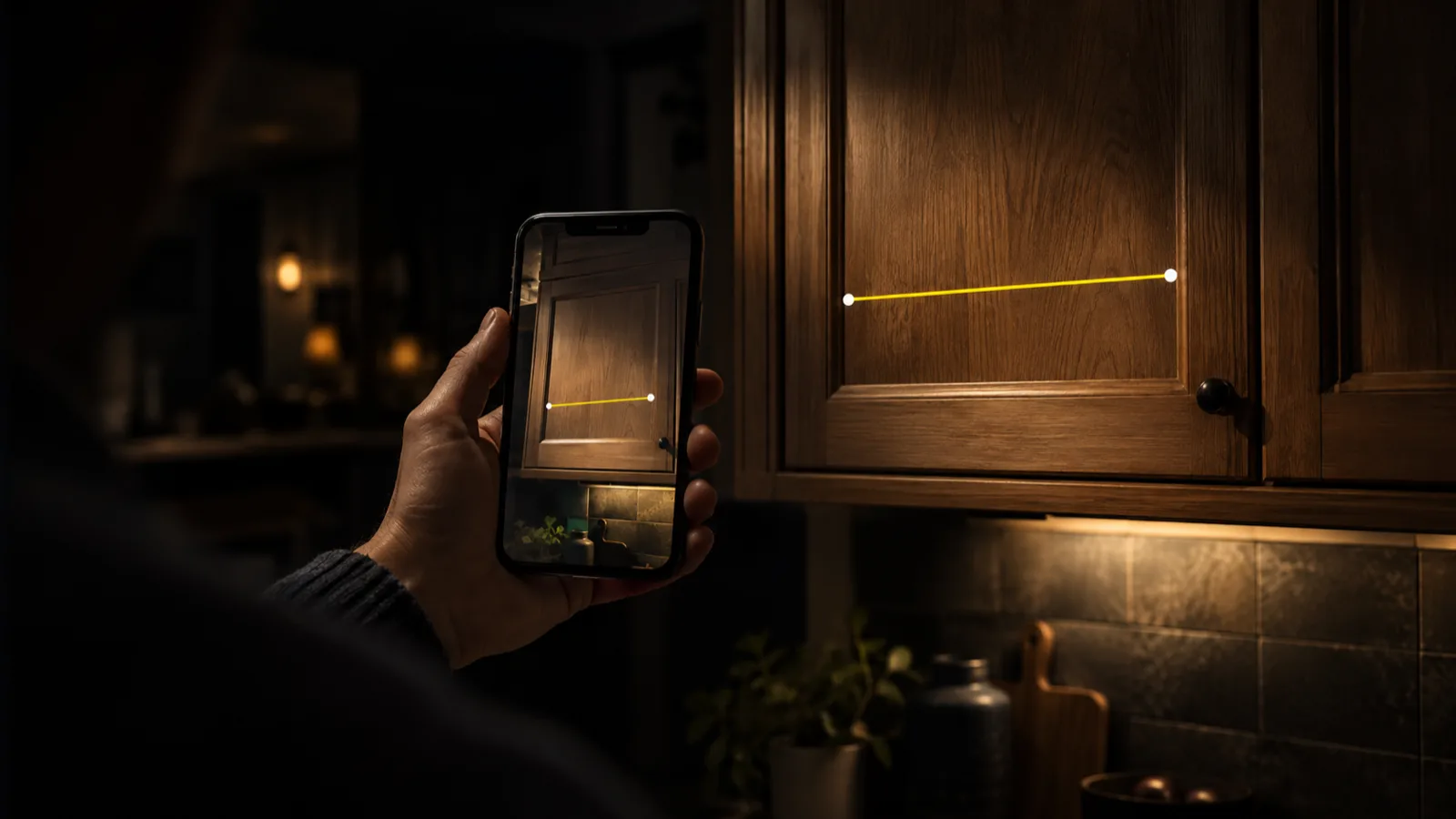
Das iPhone hat ein eingebautes Maßband: Apples App heißt auf Deutsch „Maßband“ und liegt im Ordner Dienstprogramme. Du scannst die Umgebung langsam mit der Kamera, setzt den Punkt in der Bildschirmmitte auf den Anfang, tippst auf die Plus-Taste, gehst zum Ende und tippst noch einmal. Laut Apple sind die Werte Näherungswerte und am besten bei Objekten mit klaren Kanten in 0,5 bis 3 m Abstand.
Bevor du anfängst
Maßband ist auf jedem aktuellen iPhone vorinstalliert. Findest du die App nicht auf dem Home-Bildschirm, schau im Ordner Dienstprogramme oder in der App-Mediathek nach, oder such nach „Maßband“. Sobald die App offen ist, läuft die Kamera, und oben am Bildschirm erscheint ein grüner Punkt als Hinweis darauf.
Gib der App ein paar Sekunden, um den Raum zu erkennen. Schwenk das iPhone langsam über die Fläche, die du messen willst. Hastige Bewegungen und glatte, einfarbige Wände machen es ihr schwer, Punkte festzuhalten.
Eine Strecke messen
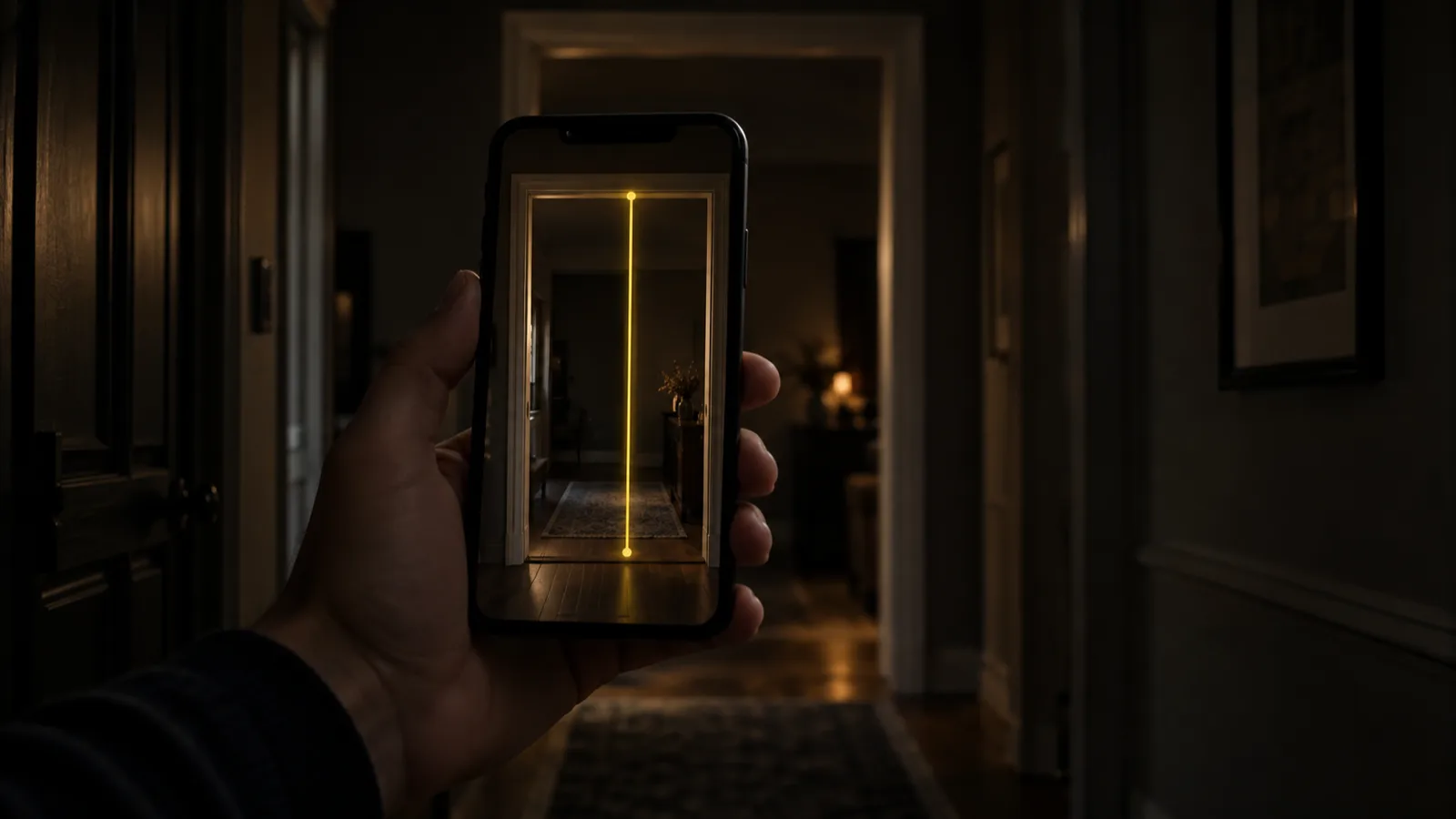
- Richte die Kamera so aus, dass der Punkt in der Bildschirmmitte auf dem Startpunkt liegt.
- Tippe auf die Plus-Taste.
- Beweg das iPhone langsam, bis der Punkt auf dem Endpunkt liegt.
- Tippe noch einmal auf Plus. Die Länge steht jetzt auf der Linie.
- Willst du das Ergebnis behalten, tippe auf den Auslöser. Die Messung wird als Foto gesichert.
Danach kannst du weitere Strecken messen oder mit „Löschen“ von vorn anfangen.
Rechtecke automatisch messen
Richte die Kamera auf ein rechteckiges Objekt, etwa einen Bilderrahmen, einen Karton oder eine Tür. Erkennt Maßband die Kanten, erscheint ein weißer Rahmen um das Objekt. Tippst du auf den Rahmen oder die Plus-Taste, zeigt die App Breite und Höhe an. Am besten klappt das bei Objekten, die sich deutlich vom Hintergrund abheben.
Funktionen nur mit LiDAR-Scanner
Einige Funktionen gibt es nach Apple nur auf „unterstützten Modellen“. Gemeint sind die iPhones mit LiDAR-Scanner, also die Pro- und Pro-Max-Modelle ab dem iPhone 12 Pro. Das normale iPhone, die Plus-, mini-, e- und SE-Modelle sowie das iPhone Air haben keinen.
| Funktion | Was sie macht | LiDAR nötig |
|---|---|---|
| Strecke zwischen zwei Punkten | Messung von Hand mit der Plus-Taste | Nein |
| Rechtecke automatisch | Erkennt ein Rechteck und zeigt die Maße | Nein |
| Wasserwaage | Zeigt, ob etwas waagerecht ist und um wie viel Grad es abweicht | Nein |
| Kantenführungen | Hilfslinien an geraden Kanten von Möbeln und Arbeitsplatten | Ja |
| Linealansicht | Macht aus der Messlinie ein Lineal mit Einheiten | Ja |
| Größe einer Person | Misst eine Person automatisch | Ja |
| Liste der Messungen | Alle Messungen einer Sitzung mit Bildschirmfotos | Ja |
Kantenführungen
Setz den Mittelpunkt auf eine gerade Kante, etwa die Oberkante eines Tischs, bis eine Hilfslinie erscheint. Tippe am Anfang auf Plus, fahr langsam an der Linie entlang und tippe am Ende noch einmal.
Linealansicht
Hast du eine Strecke gemessen, geh mit dem iPhone näher an die Messlinie. Sie verwandelt sich in ein Lineal mit Strichen für jede Einheit. So siehst du genauer, wo ein Maß endet.
Größe einer Person messen
Halte das iPhone so, dass die Person von Kopf bis Fuß im Bild ist. Nach kurzer Zeit erscheint eine Linie über dem Scheitel, den Haaren oder dem Hut, und direkt darunter die Größe. Das funktioniert auch bei einer sitzenden Person. Mit dem Auslöser machst du ein Foto, das du in Fotos oder Dateien sichern kannst. Für eine neue Messung legst du das iPhone kurz zur Seite.
Liste der Messungen
Über die Taste für die Liste siehst du die letzten Messungen deiner Sitzung. Tippe auf „Kopieren“ und setze die Liste zum Beispiel in Notizen ein. Personengrößen tauchen dort nicht auf, die sicherst du als Foto.
Die Wasserwaage im Maßband
Die Wasserwaage steckt in derselben App. Öffne Maßband und tippe auf „Wasserwaage“.
- Etwas waagerecht ausrichten: Halte das iPhone an das Objekt, zum Beispiel an einen Bilderrahmen, und dreh beides, bis der Bildschirm grün wird.
- Einen Winkel übernehmen: Tippe auf den Bildschirm, um die Neigung eines ersten Objekts festzuhalten. Halte das iPhone dann an ein zweites Objekt und dreh es, bis der Bildschirm grün wird. Ein weiterer Tipp setzt die Wasserwaage zurück.
Nimm eine dicke oder unebene Hülle vorher ab, sie verändert den Winkel, mit dem das iPhone anliegt.
Meter oder Zoll einstellen
Maßband zeigt Ergebnisse metrisch in Metern und Zentimetern oder imperial in Fuß und Zoll. Umgestellt wird nicht in der App selbst, sondern in der App Einstellungen beim Eintrag Maßband. Ab iOS 18 findest du ihn unter Einstellungen > Apps.
Wie genau ist das iPhone Maßband?
Apple nennt keine Genauigkeit in Millimetern. Im Handbuch steht nur, dass es sich um Näherungswerte handelt und dass Objekte mit klaren Kanten in 0,5 bis 3 m Abstand am besten funktionieren. In der Praxis reicht das zum Planen, etwa ob eine Kommode in eine Nische passt. Zum Zuschneiden ist es zu ungenau.
Was die Genauigkeit beeinflusst:
- Abstand: Je weiter weg das Objekt und je länger die Strecke, desto größer die Abweichung.
- LiDAR: Modelle mit LiDAR-Scanner messen die Tiefe direkt. Die Punkte bleiben stabiler, und Kanten rasten zuverlässiger ein. Ohne LiDAR schätzt das iPhone die Tiefe aus dem Kamerabild.
- Licht und Oberflächen: Gutes Licht und strukturierte Flächen helfen. Glas, Spiegel, glänzende Fronten, weiße Wände und dunkle Räume stören.
- Bewegung: Schnelles Schwenken oder lange Wege zwischen zwei Punkten summieren kleine Fehler.
So werden deine Werte besser:
- Scanne die Umgebung ein paar Sekunden lang, bevor du den ersten Punkt setzt.
- Bleib im Bereich von 0,5 bis 3 m und halte das iPhone möglichst parallel zur Fläche.
- Geh vor jedem Tippen etwas näher an den Punkt heran.
- Miss dasselbe zweimal. Weichen die Werte zu stark ab, nimm einen Zollstock.
- Prüf alles, was du zuschneidest, bestellst oder montierst, mit einem echten Maßband.
Wann eine zweite App etwas bringt
Apples Maßband ist kostenlos, vorinstalliert und für schnelle Strecken, Rechtecke und die Wasserwaage gut gemacht. Eine eigene Mess-App lohnt sich dort, wo Maßband aufhört.
- Unregelmäßige Flächen: Apple beschreibt Flächen nur für erkannte Rechtecke. Für einen Raum in L-Form oder mit schräger Wand tippst du im Werkzeug Fläche von Measuring Tape jede Ecke an. Die App beschriftet jede Seite und rechnet die Gesamtfläche aus, mit einem Bericht zum Kopieren oder Teilen. Mehr dazu auf der Seite Raum ausmessen per App. Von Hand rechnest du mit dem Ratgeber Quadratmeter berechnen.
- Einheiten: In Measuring Tape wählst du Meter, Zoll oder Fuß direkt in der App.
- Wasserwaage mit großer Anzeige: Die Wasserwaage ist kostenlos und ohne Limit, zeigt eine große Gradzahl und wechselt von selbst zwischen senkrecht, waagerecht und flach auf dem Tisch, je nachdem, wie du das Handy hältst.
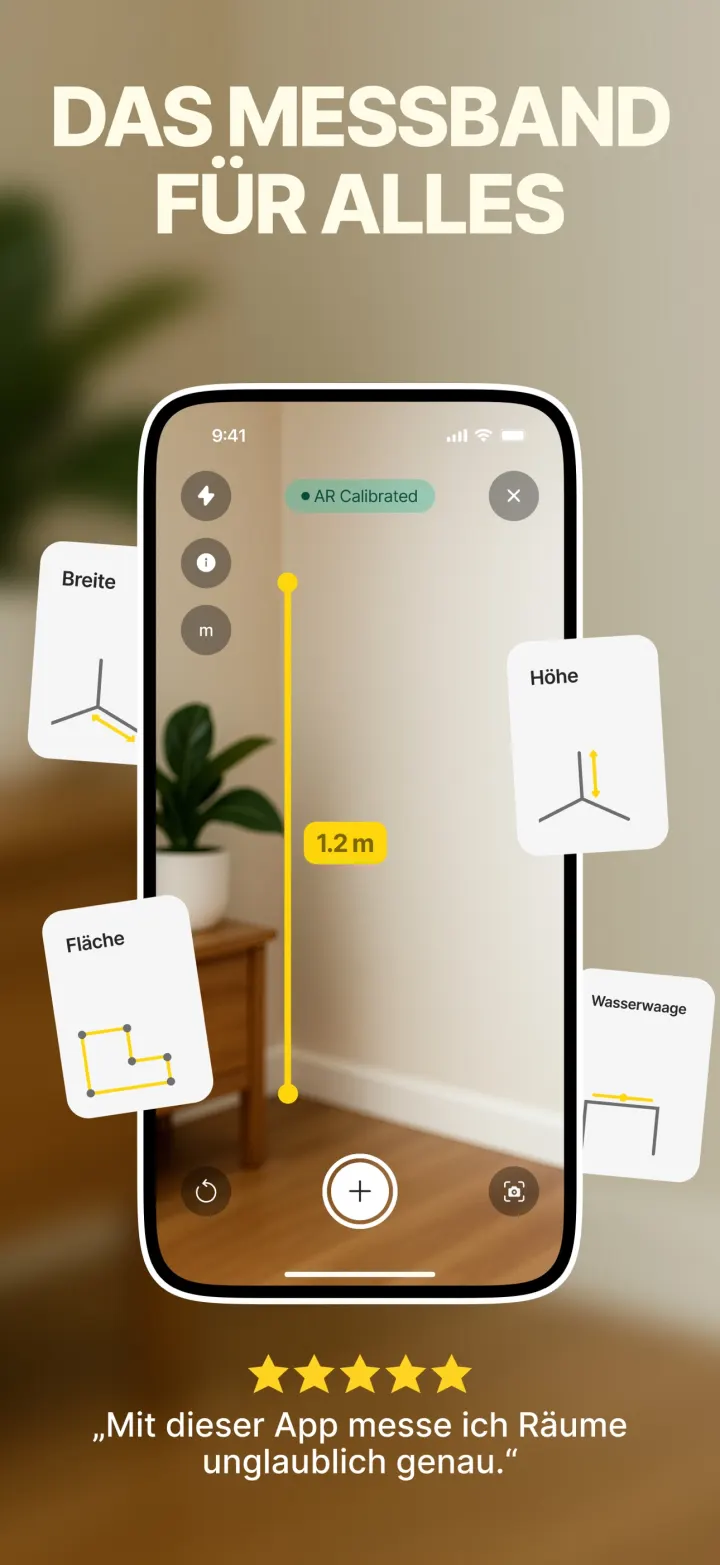
Measuring Tape braucht iOS 17 und keinen LiDAR-Scanner. Drei Breitenmessungen am Tag sind kostenlos. Unbegrenzte Breite sowie die Werkzeuge Höhe und Fläche gehören zu Premium, als Wochenabo mit kostenloser Testphase oder als Jahresabo. Auch hier gilt: AR-Messungen sind nah dran, nicht millimetergenau, also vor dem Zuschneiden mit dem Maßband prüfen.
Quellen
- Größenmessungen mit dem iPhone, Apple Support: Name „Maßband“, Ordner Dienstprogramme, Messen von Strecken und Rechtecken, Kantenführungen, Linealansicht, Näherungswerte und 0,5 bis 3 m Abstand.
- Größe einer Person mit dem iPhone messen, Apple Support: Personengröße, auch im Sitzen, und Sichern in Fotos oder Dateien.
- iPhone als Wasserwaage verwenden, Apple Support: Wasserwaage im Maßband und Übernehmen eines Neigungswinkels.
- Modelle mit LiDAR-Scanner, Apple Support: welche iPhones die erweiterten Funktionen haben.